支付宝小程序
小程序开发准备:具体请参考 https://opendocs.alipay.com/mini/developer/getting-started?pathHash=b59eb07b#%E5%89%8D%E6%9C%9F%E5%87%86%E5%A4%87
开发者工具下载:https://opendocs.alipay.com/mini/ide/download
支付宝小程序 支持的类目录 https://docs.alipay.com/mini/individual/dev-getting-started
首先,需要进入支付宝小程序注册页中
https://openhome.alipay.com/platform/home.htm
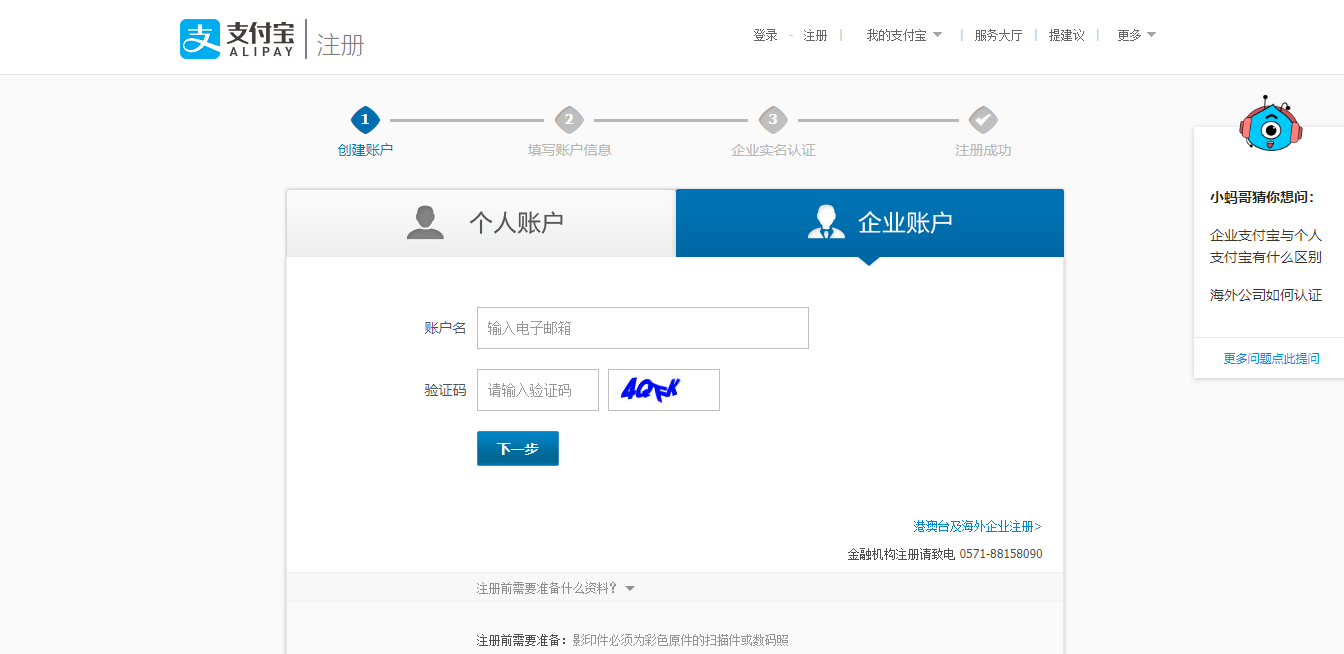
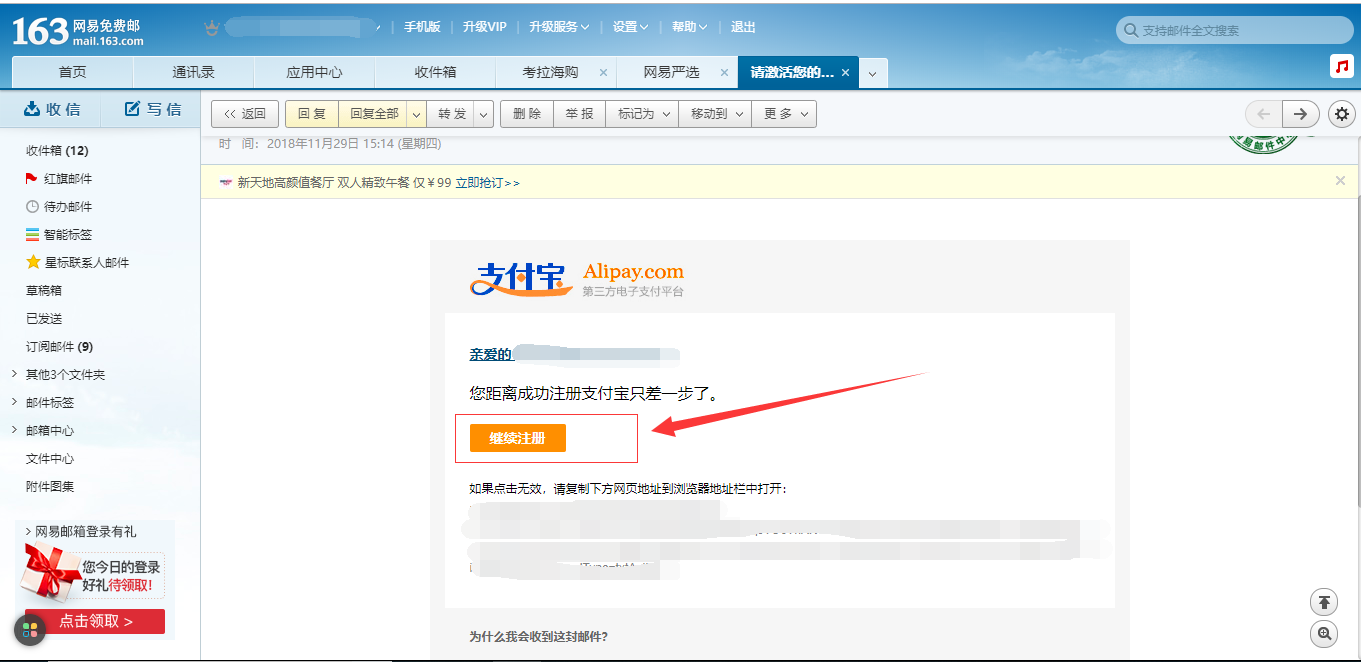
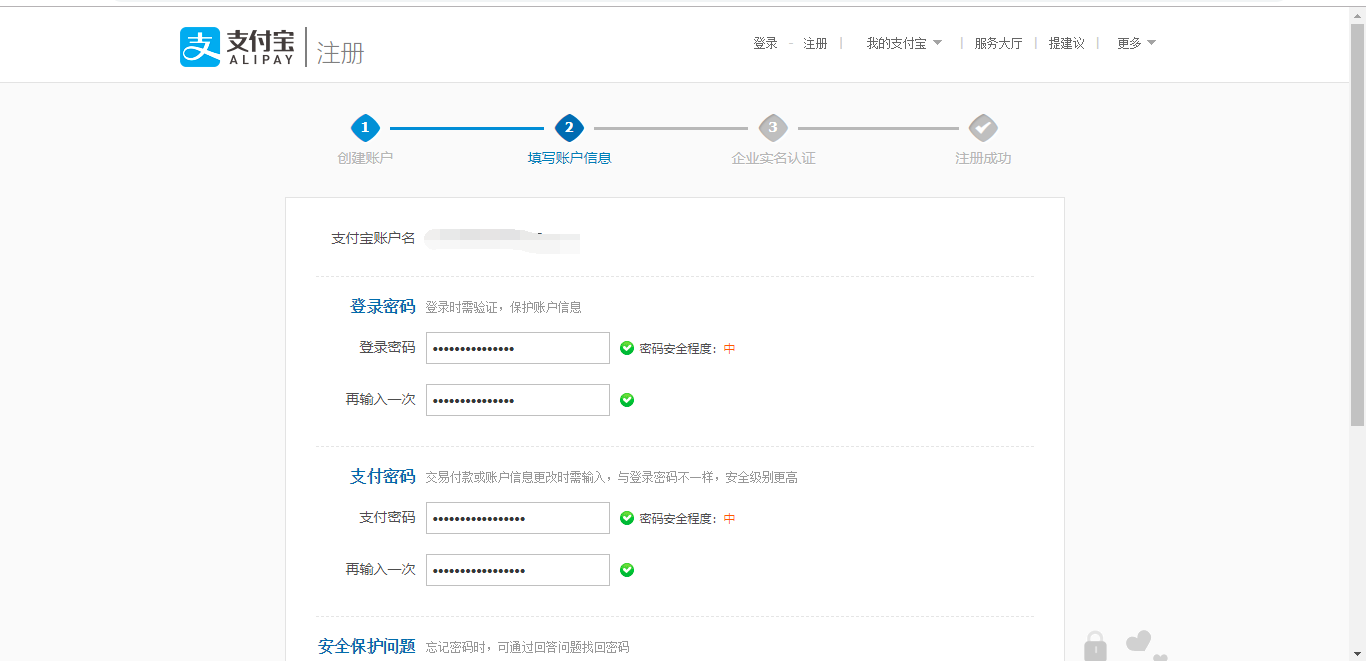
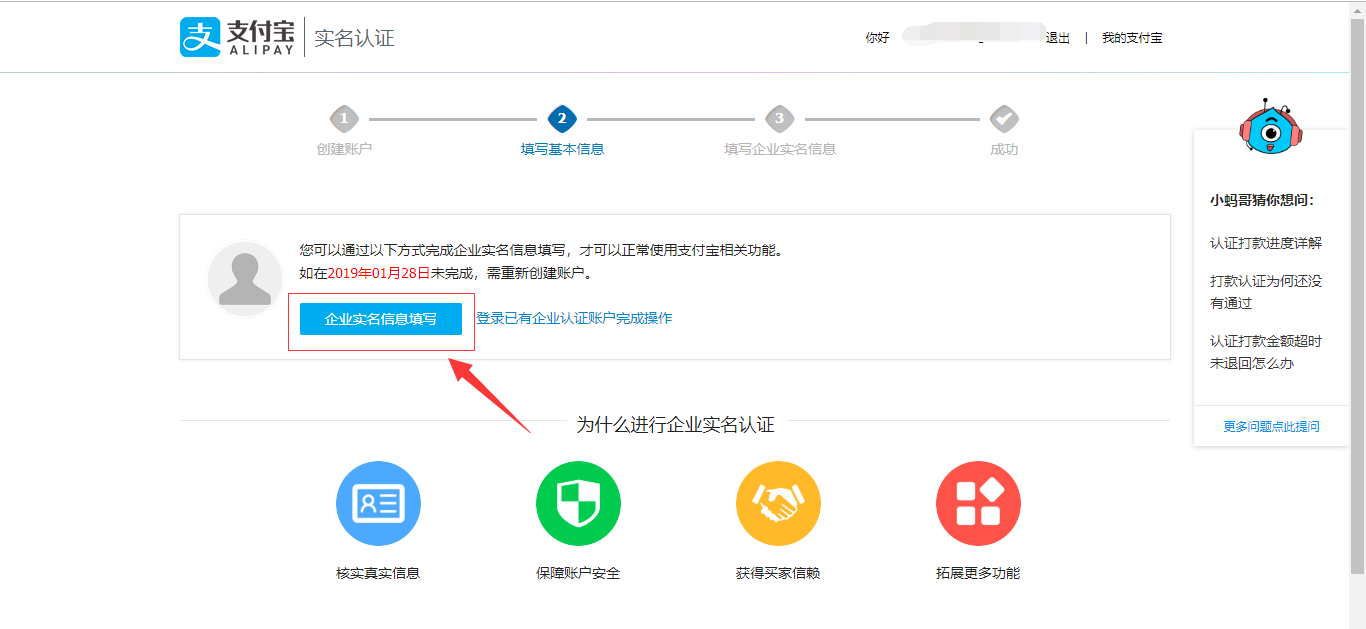
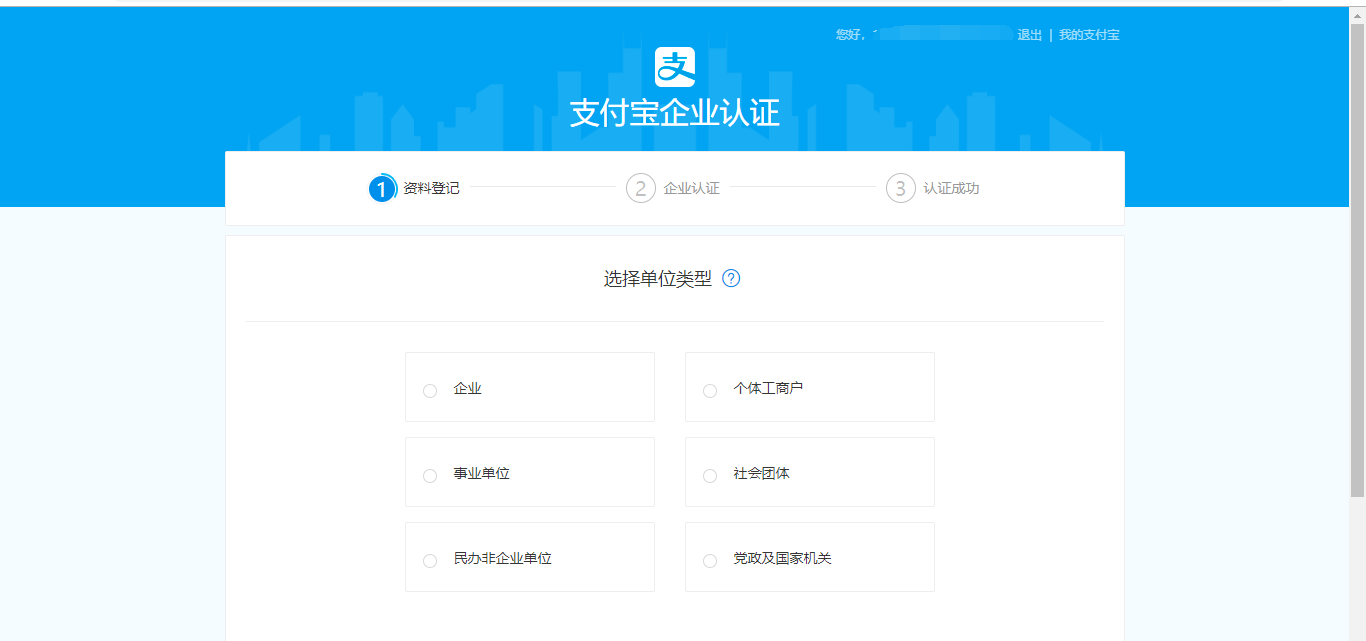
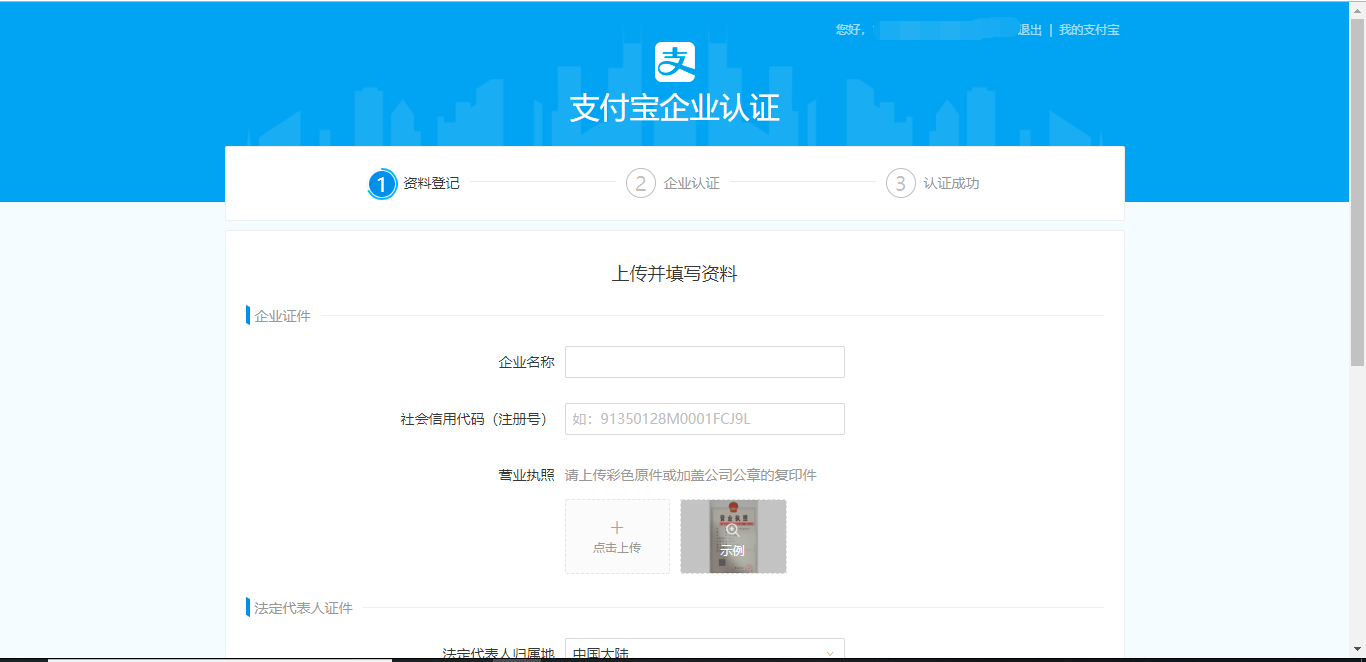
注册账号填写邮箱账号后,在邮箱中会收到一封邮件,点击“继续注册”,填写完所有信息后会出现“企业实名填写页面”,点击进入,填写信息通过认证即可,如图所示:
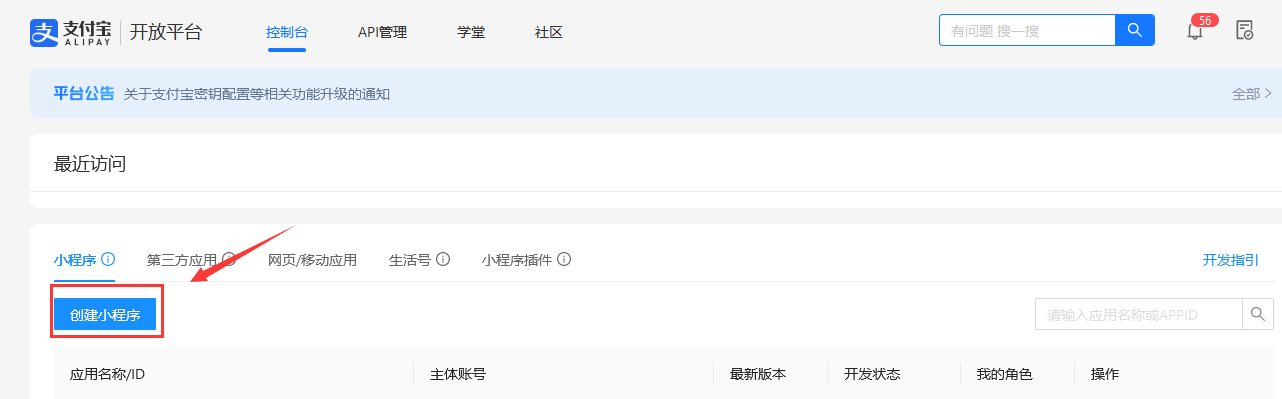
登陆账号后打开 https://open.alipay.com/platform/developerIndex.htm 点击“创建小程序”如图所示:
 录入小程序名称后点击创建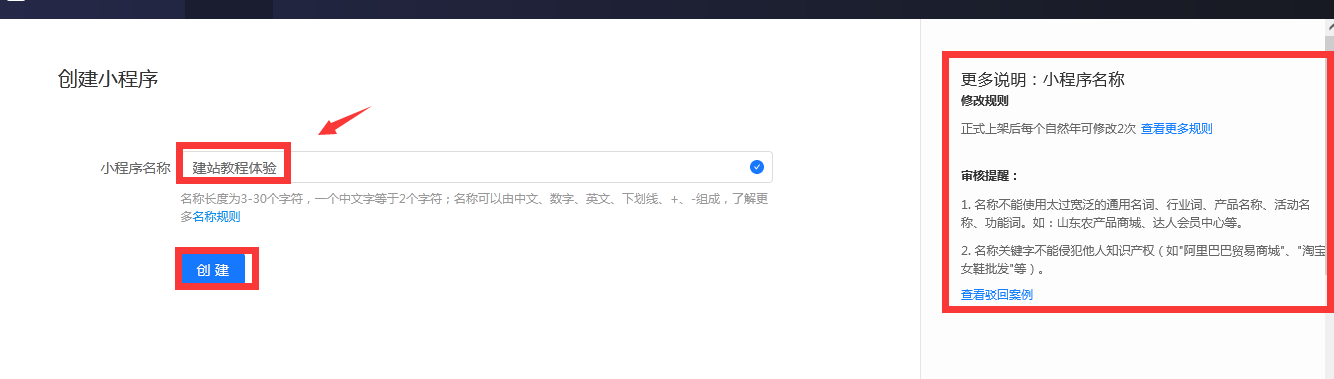
创建完成后打开 https://openhome.alipay.com/platform/developerIndex.htm
或点击控制台 找到新建立的小程序应用 点击 详情 进入小程序应用配置页面。
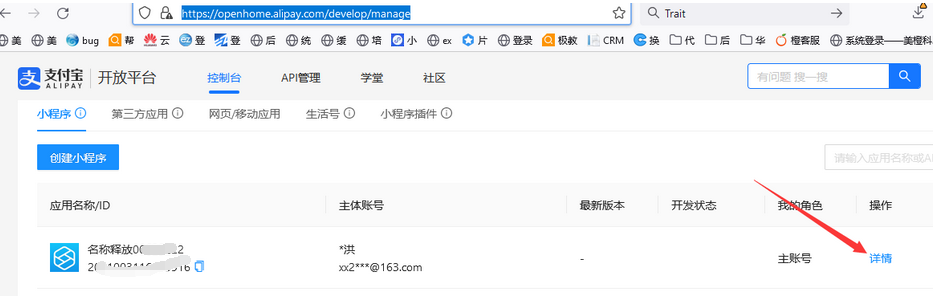
点击“产品绑定”在列表中-“会员”-“获取会员信息”点击确定即可
如图所示: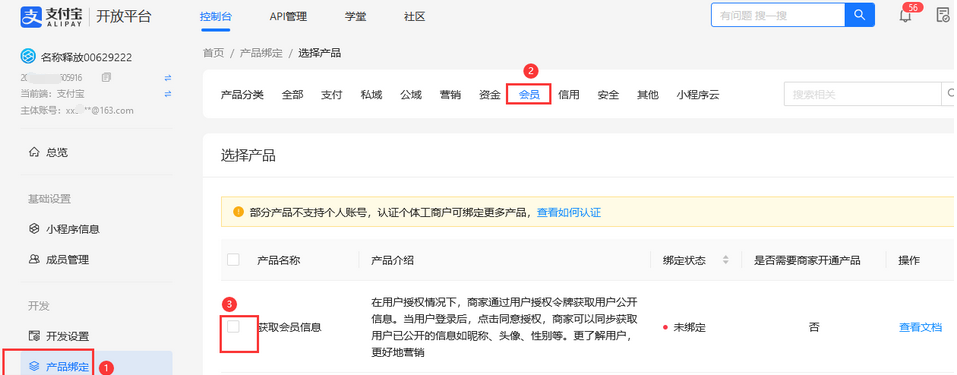 勾选 “获取会员信息” 然后点击 “确定”
帐号申请完成后接下来获取小程序发布时需要填写的 小程序AppID、应用私钥、支付宝公钥
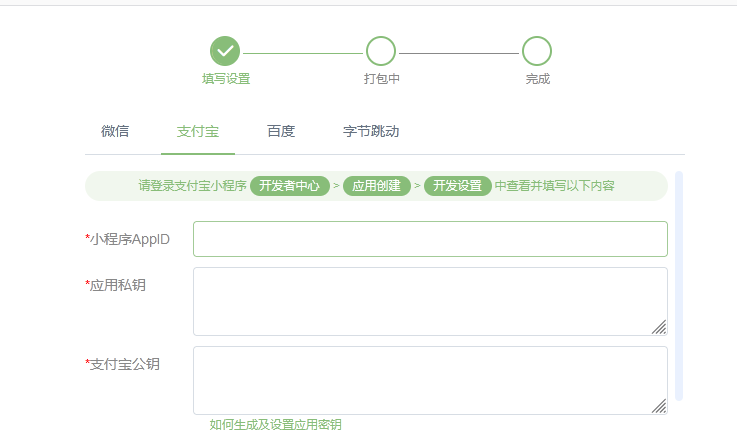
1.AppID获取
在支付宝开发平台 控制台 -》我的应用-》小程序应用 获取到小程序的 AppID 信息。
如下图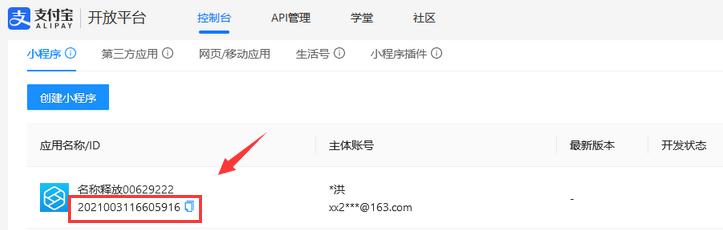
2、支付宝公钥及应用私钥获取
在支付宝开发平台 对应的小程序管理中,点击“开发管理”-“开发设置”-“设置接口加密方式”根据流程获取公钥与私钥,并且将域名添加进去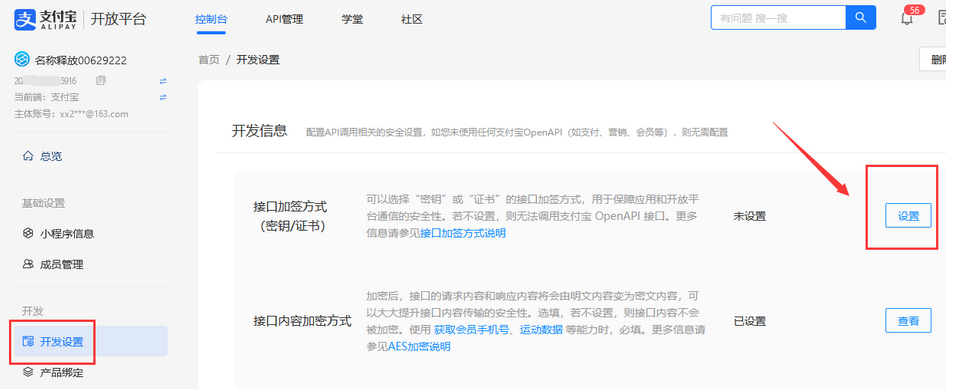
选择公钥 -》然后使用 工具生成公钥 填写到下图标注位置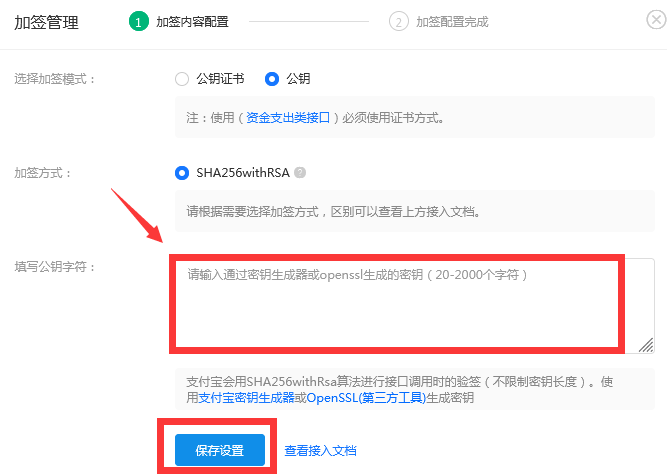
2.1 应用私钥获取
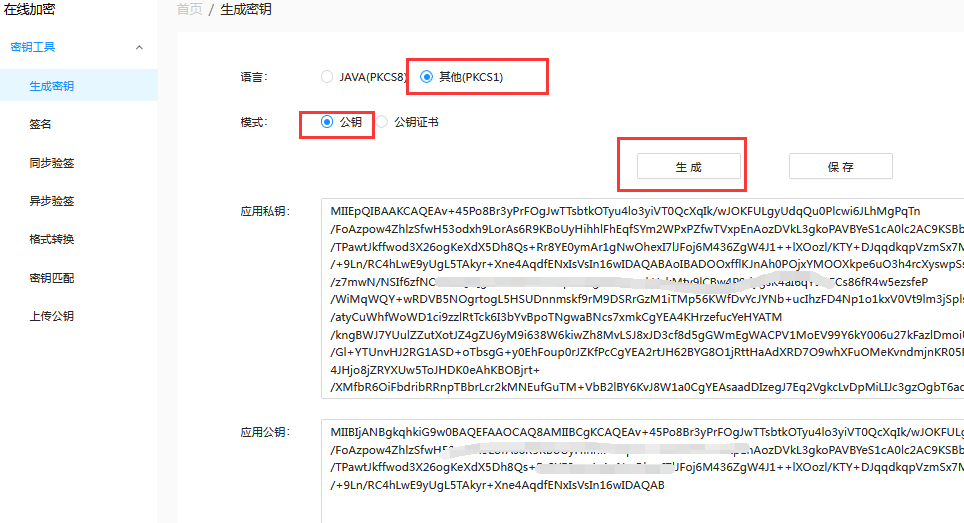
Web 在线加密 使用方法 打开 https://miniu.alipay.com/keytool/create 语言选其它,模式使用公钥然后点击生成。
把应用私钥和应用公钥 内容复制下来待用,建议点击保存密钥。注意这里的应用公钥并非支付宝公钥,请勿直接应用到网站中。
2.2 支付宝公钥获取
然后回到 开发设置 在 接口加签方式后点击设置 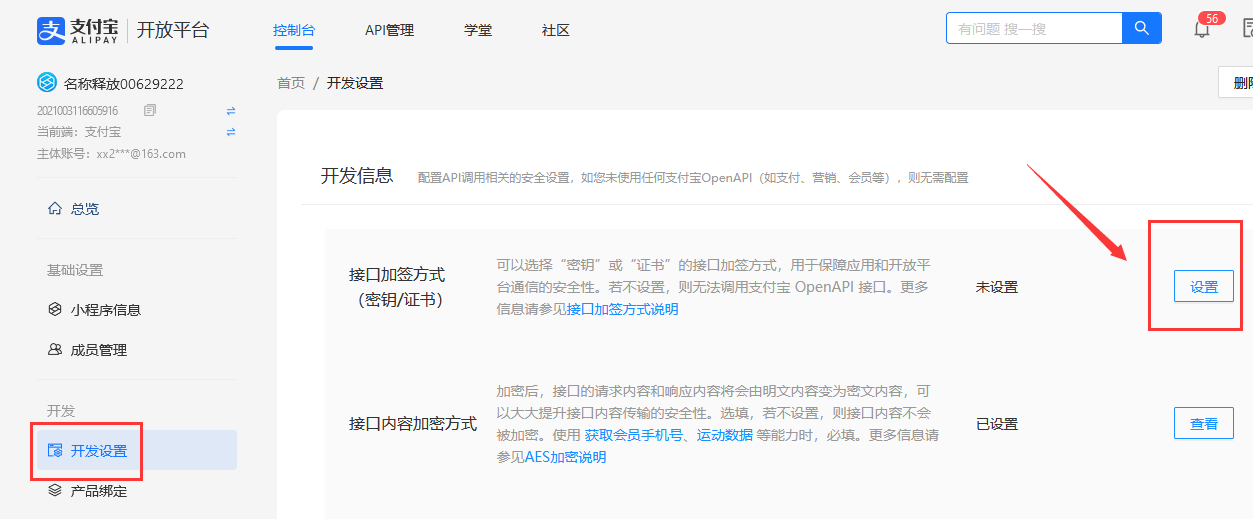
把上面获取的公钥粘贴到 填写公钥字符 中 然后保存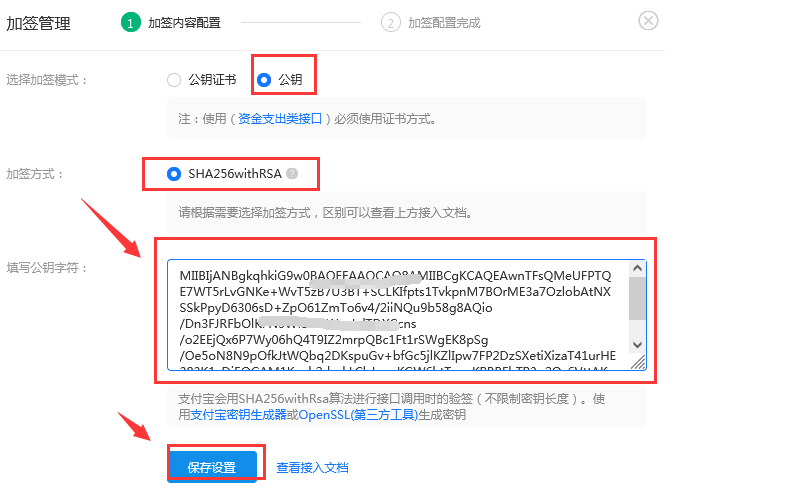
保存后得到支付宝公钥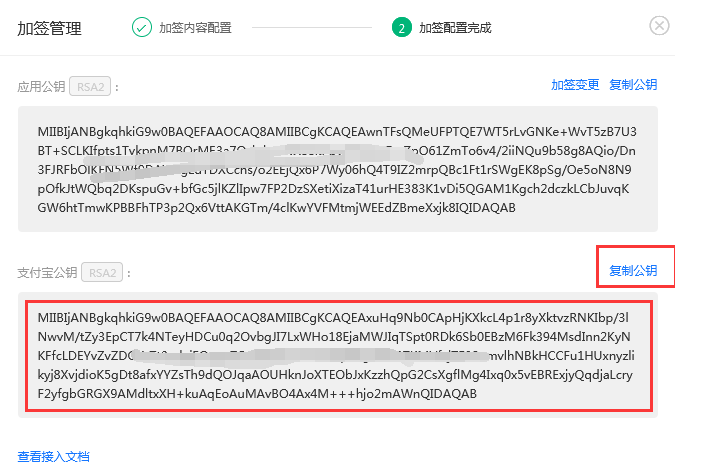 注意:复制此处的支付宝公钥。
3、设置服务器域名白名单
域名获取方式
打开网站编辑界面 点击发布 选 择 支付宝 然后 在已绑定域名中选择
用我司测试域名是可以的,但如果测试域名变更会受影响,建议客户用自己的域名(自己的域名需要有ssl证书)
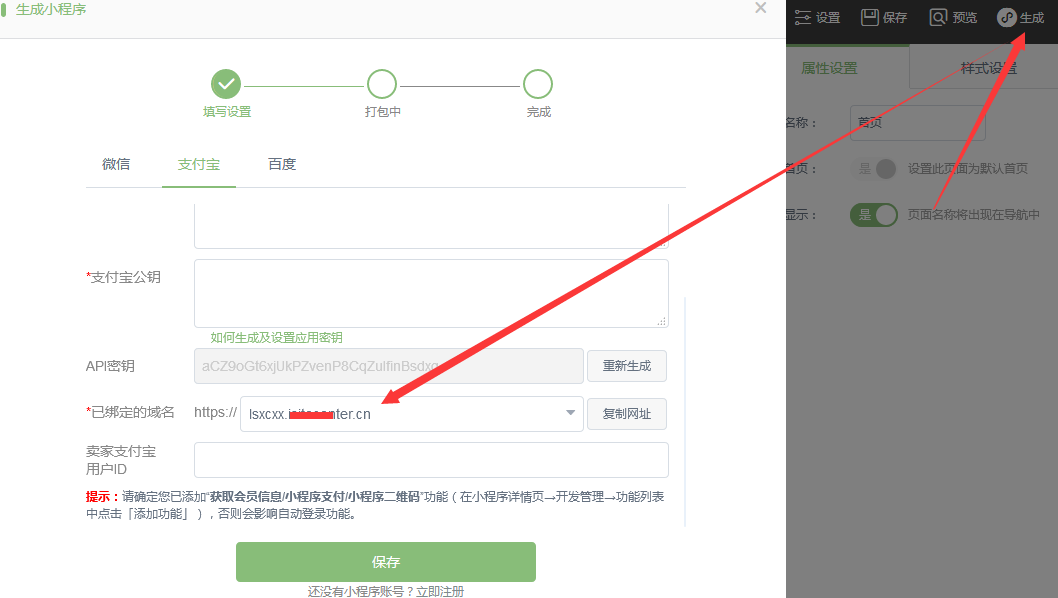
复制后填写“服务器域名白名单”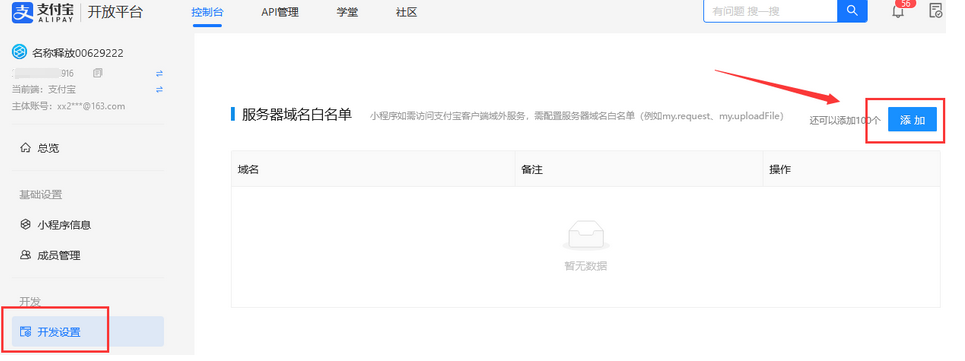 5.小程序发布
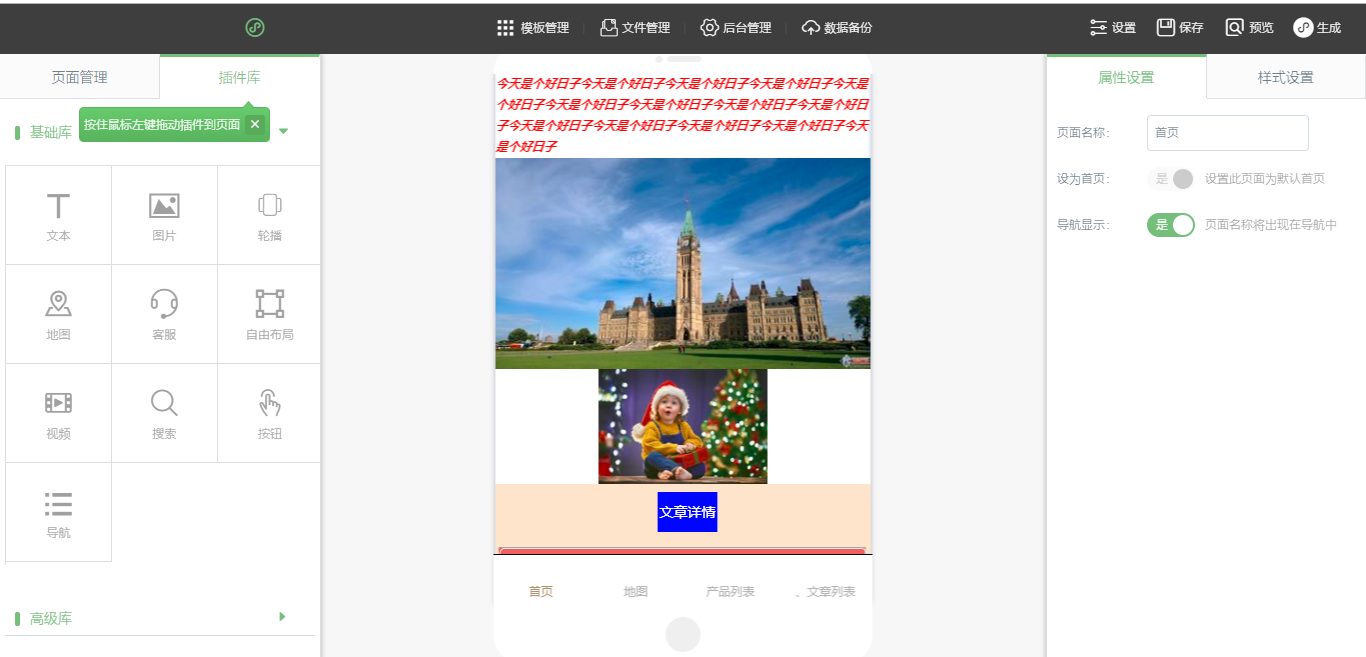
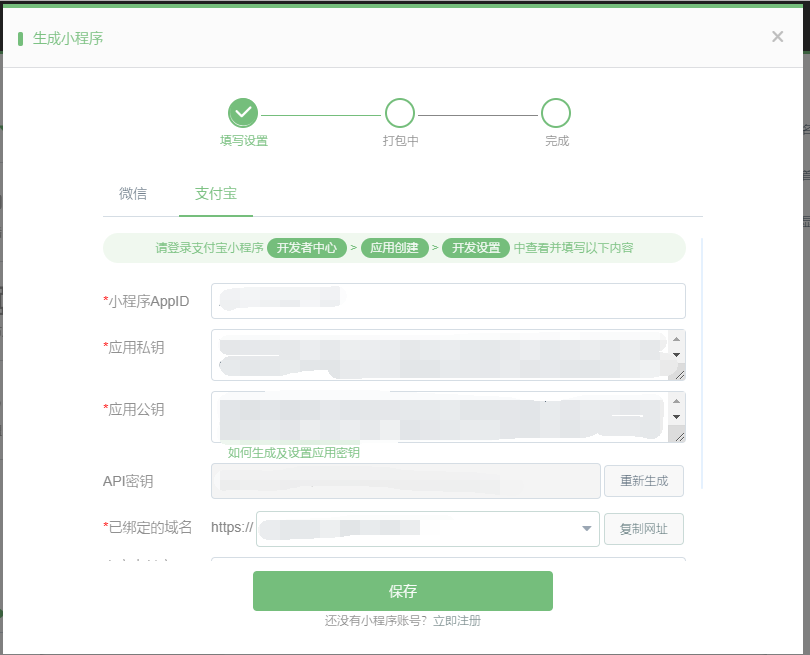
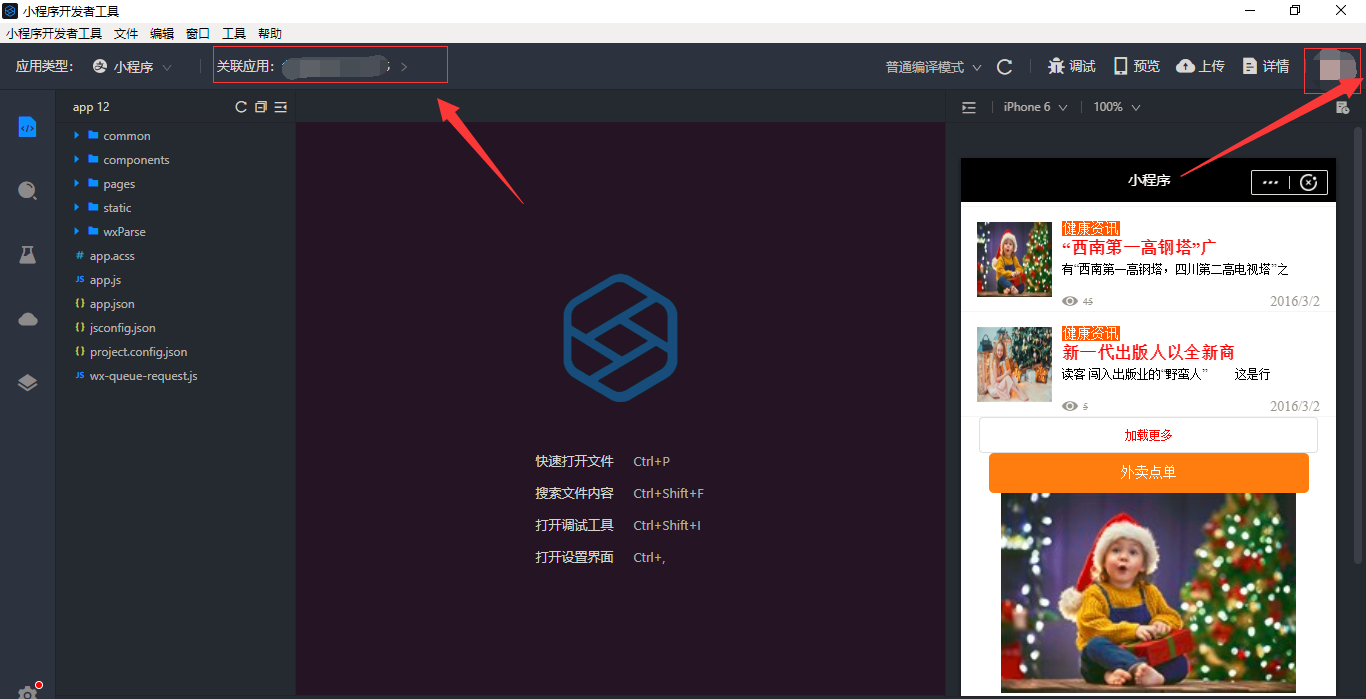
小程序在小程序编辑器中,拖入需要展示的插件(目前暂时不支持表单以及视频插件),点击生成,选择“支付宝”,并填入刚刚申请好的公钥、私钥、以及小程序ID号,点击生成即可,然后下载“支付宝小程序开发者工具”,将下载好的项目在“支付宝小程序开发者工具”中打开即可,如图所示:
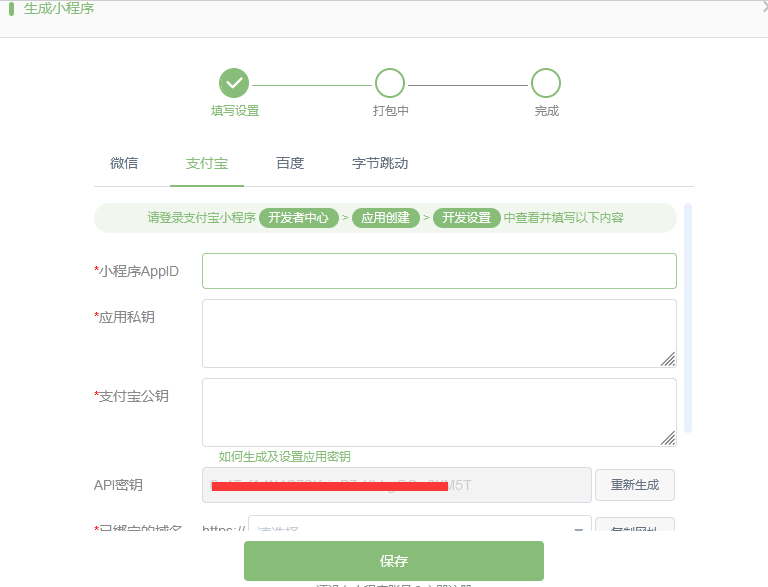
注意:填写时注意有没有空格。
完成小程序应用创建后即可获得唯一的小程序 ID 即 APPID,后续可用于 OpenAPI 调用等操作。详情参见 查看 APPID。
填写之前获取到的信息后保存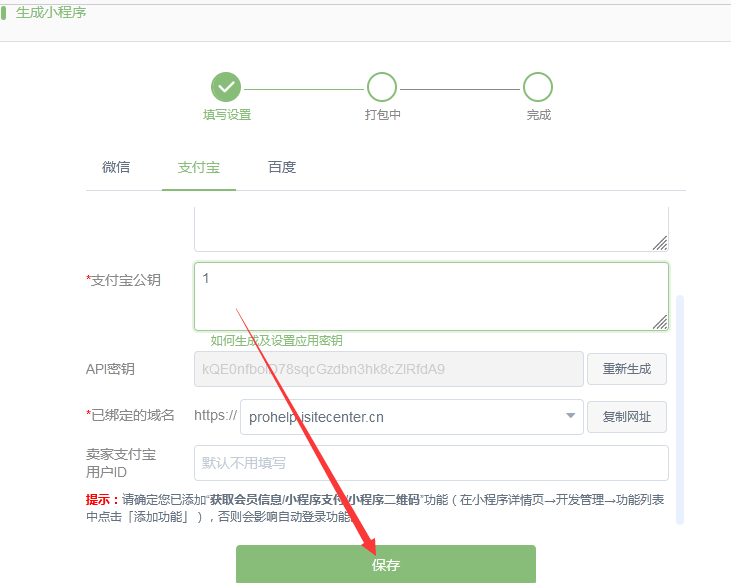
然后下载支付宝小程序发布代码到本地
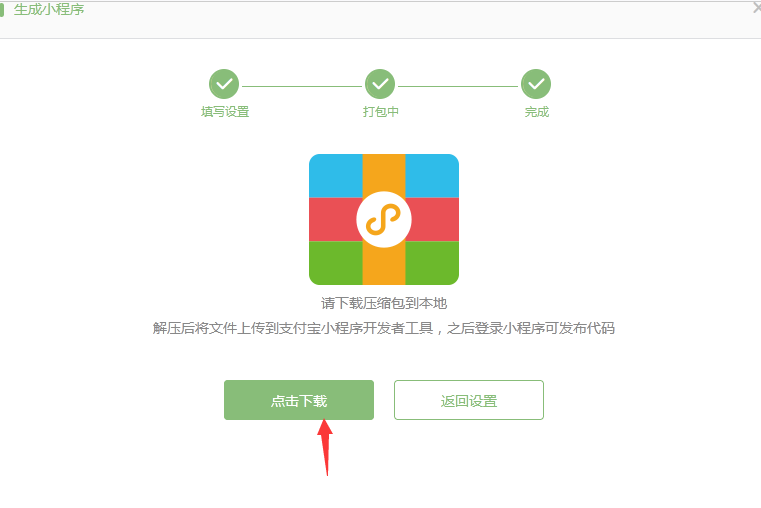
下载后,解压文件 得到目录,用开发者工具导入文件夹后 上传到支付宝小程序中
以下非必填需要使用支付宝支付按以下操作
卖家支付宝用户id为选填

卖家支付宝用户id为选 填下,不填默认使用申请人的账号 (即:登陆商户平台的帐号)
小程序支付 申请流程
添加能力
小程序创建完成后,开发者登录 开放平台控制台 > 找到已创建的小程序 > 点击进入小程序管理后台 > 在 版本管理 页面的 能力列表 部分点击添加能力 > 勾选 小程序支付 能力并点击 确定 完成能力添加。

签约能力
小程序支付能力需要签约才能生效,开发者添加能力后,点击能力列表右侧 签约,提交相关信息。完成签约后,需要 1 个工作日左右的审核时间(审批结果会以短信和邮件形式告知),待审核完毕后,能力的状态会变成 已生效,即可使用 小程序支付 能力。
说明:若添加能力后其状态为 已生效,表明您已完成签约可进行后续接入。
具体可以参考
https://docs.alipay.com/mini/introduce/pay
绑定获取会员基础信息
登录开放平台控制台〉点击小程序,进入小程序详情页〉开发〉产品绑定〉绑定产品,选择绑定获取会员基础信息。
6.下载开发者工具并发布 打开 https://opendocs.alipay.com/mini/ide/download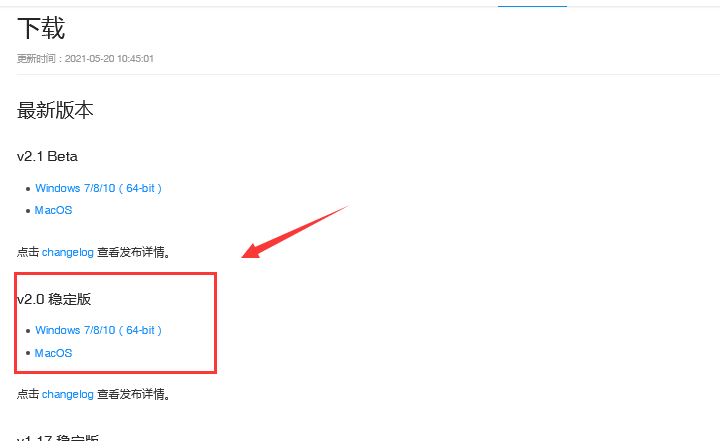
下载稳定版本安装后点击打开项目
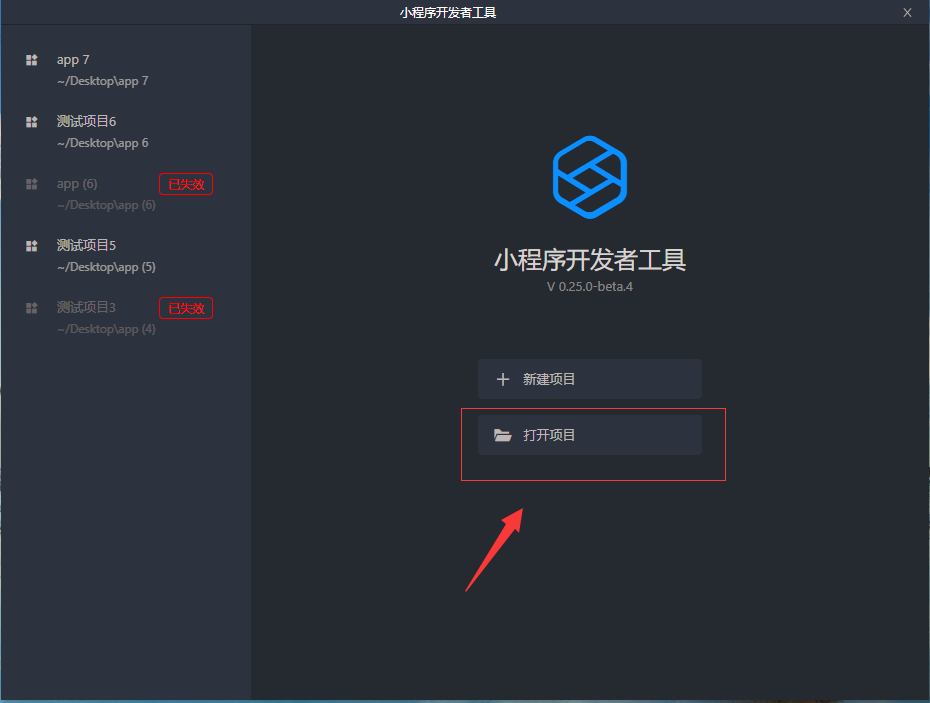
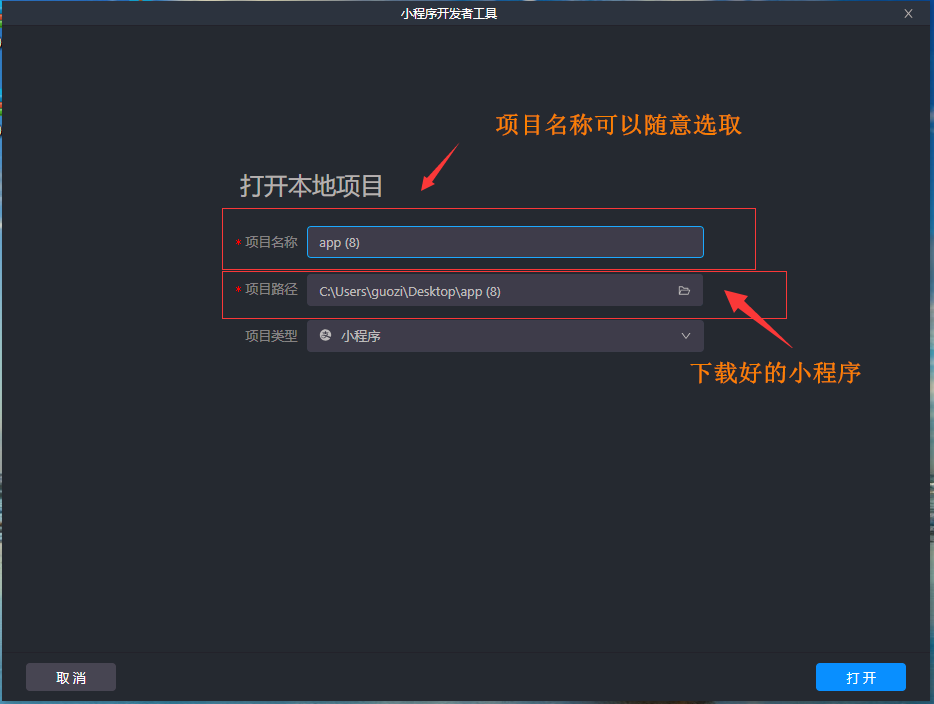
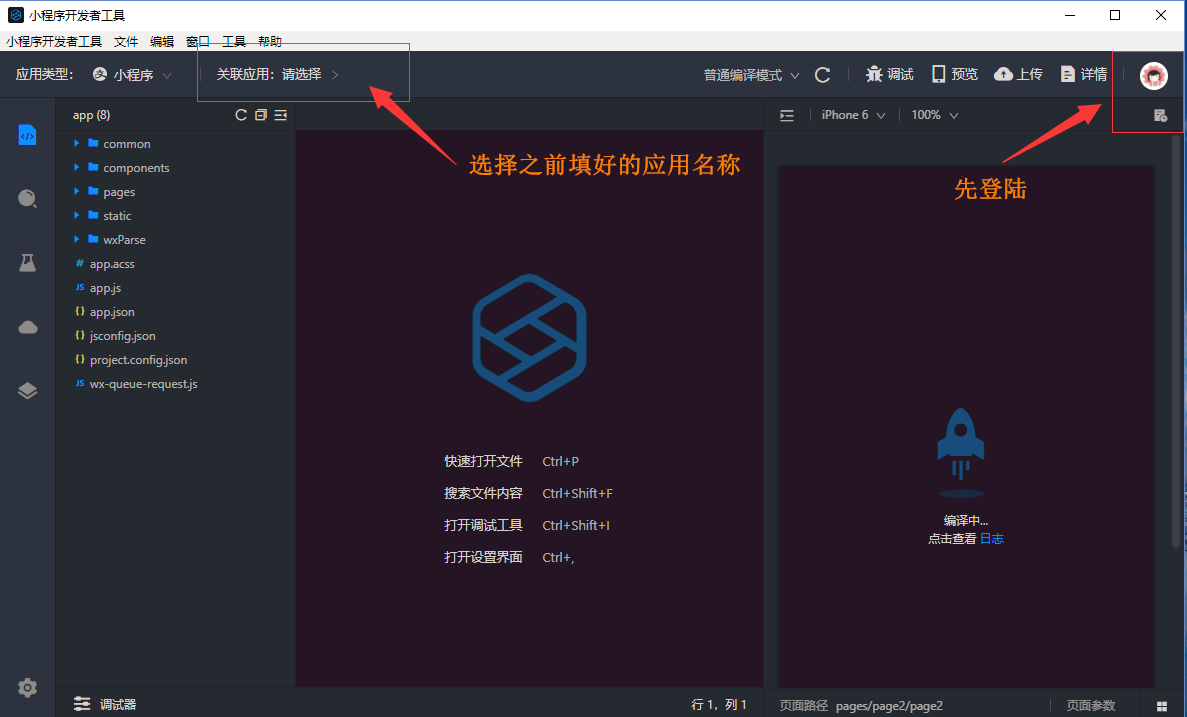
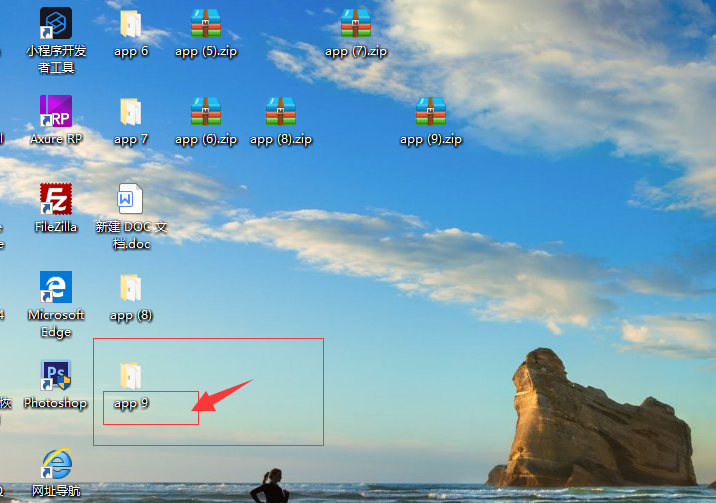
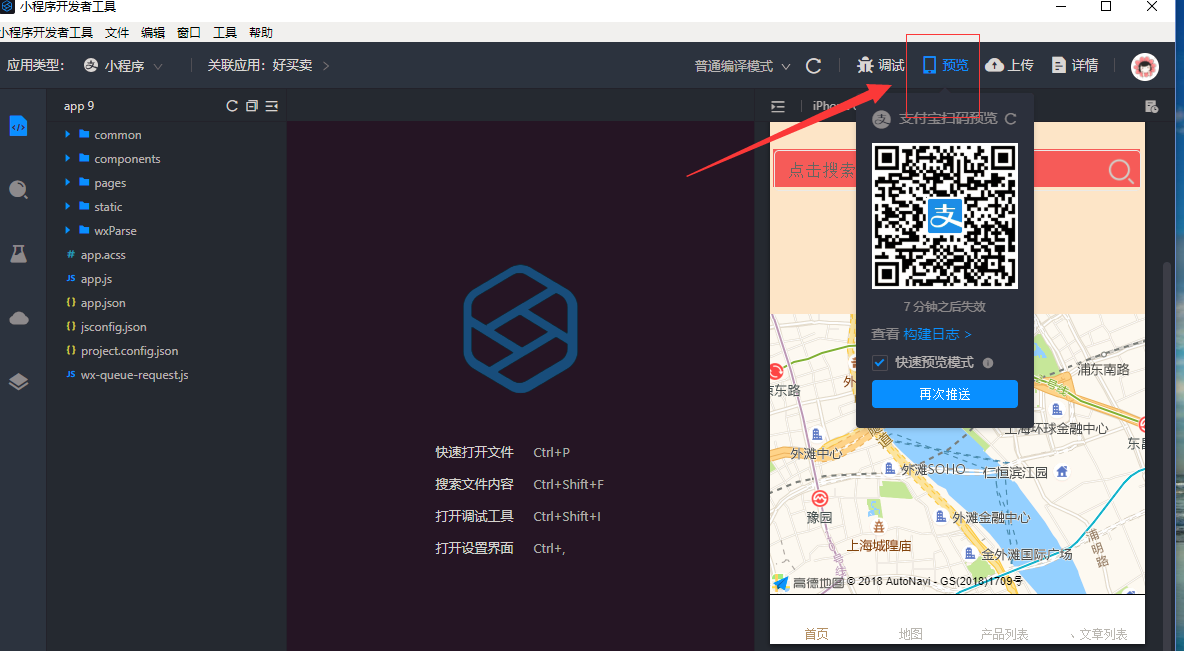
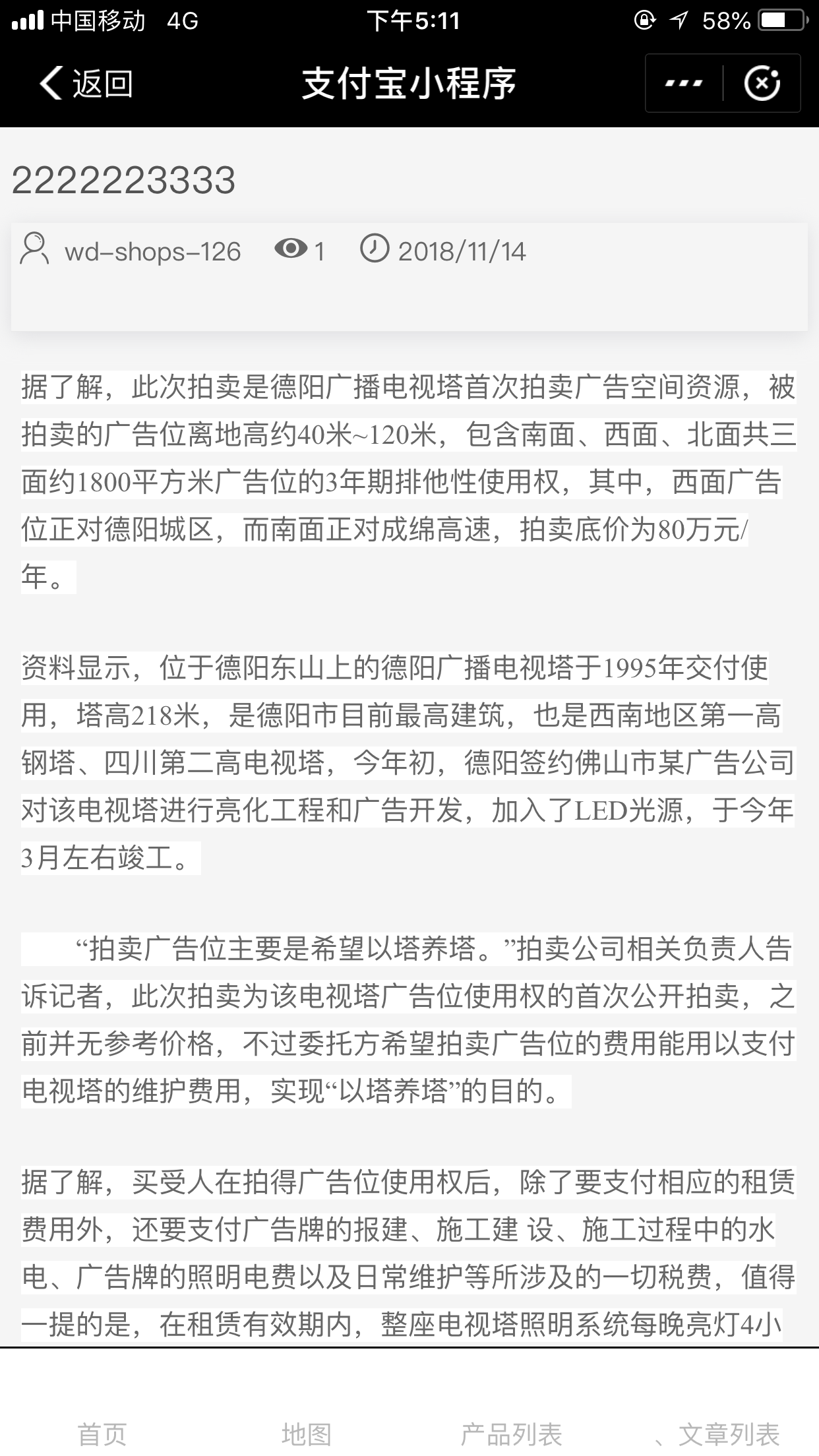
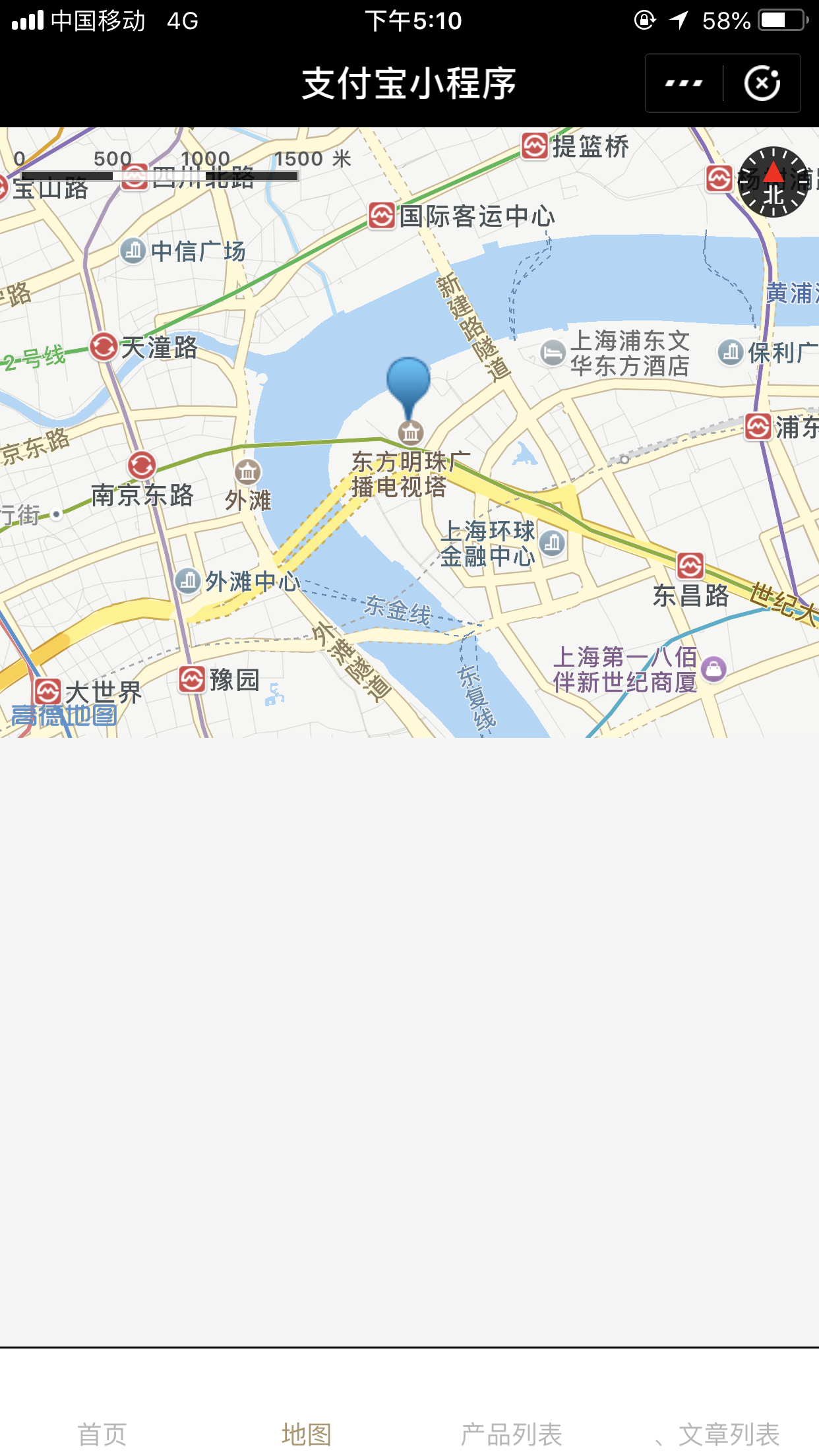
7.在“支付宝小程序开发者”工具中,需要预览是,请将下载的文件重命名,将文件名中的()去除,否则会不出现二维码,如图所示:


支付宝小程序(营销版)
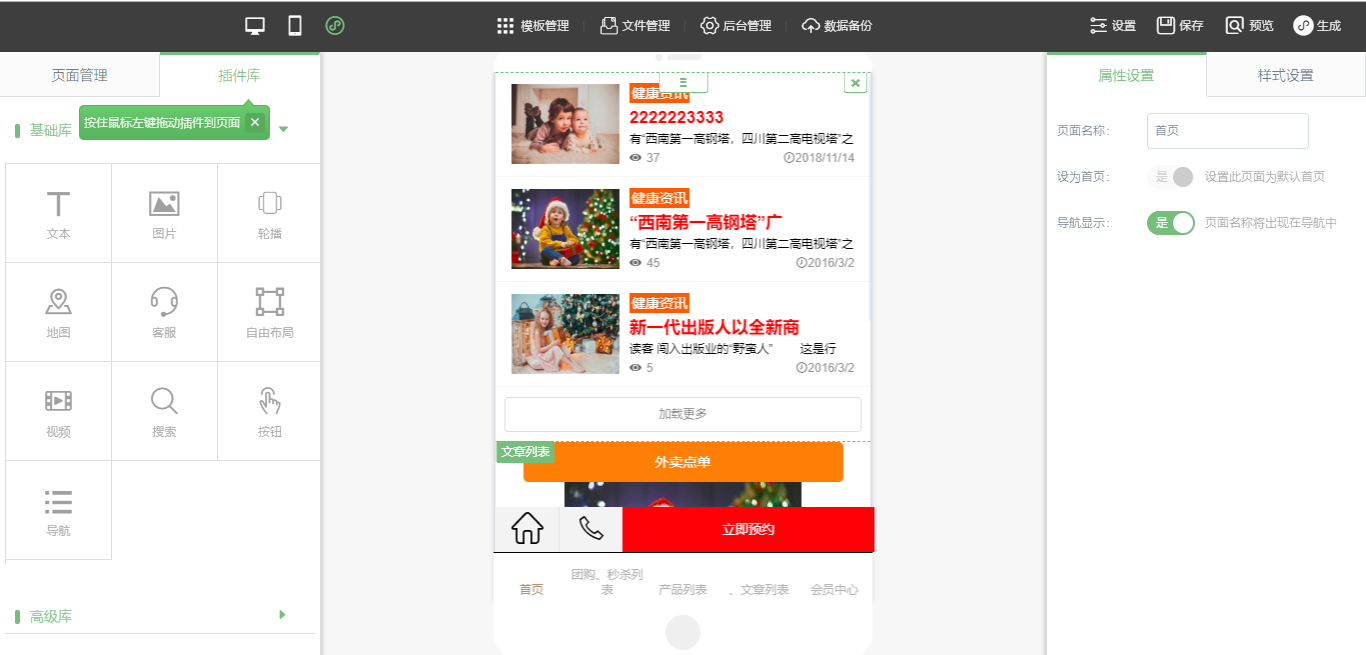
1.在编辑器中,将需要的插件拖入到编辑器中,点击保存,然后点击生成,选择“支付宝”,并点击下载即可,其他操作方式与“支付宝小程序标准版”一致,这里不做赘述,如图所示:


支付宝小程序常见问题
1.充值页面点击充值显示 请求失败,并且下订单支付时提示帐号异常
原因是卖家支付宝填写错误或填写了本帐号时引起的,默认留空即可

2..全息检测项目无需检测,遇到审核不通过 先点退回开发,然后按审核驳回原因进行修改即可。如果不退回开发 提交新版本是没有提交审核按钮的。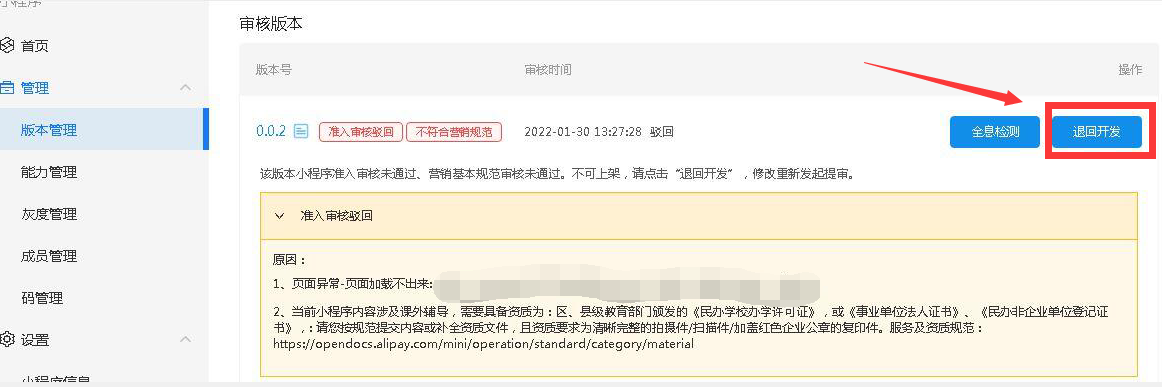
相关文章
小程序-预约插件(营销版)
注意:后台 电子商务设置 交易设置中的 余额、优惠劵,优惠码、积分抵扣 设置对预约有效 但会员等级无效,并且 这里消费不会产生积分。(库存说明:服务员的库存,也就是这个时间段内这个服务员可被预约的次数是2次,即总的次数)1.后台“小程序应用”-“预约”中,点击“创建预约”,里面可以添加该预约产品的信息内容,点击“保存”后,页面会显示该预约内容。注意: 优惠价是客户实际支付的价格2.需要注意的地方有...
外卖点单
首先点击“小程序应用”-“外卖点单”-“配送设置”,在配送设置中填写配送信息,配送方式有“达达配送”、“商家配送”,当选择“商家配送”时,请填写“配送范围”、“起送价”、“配送时间”、以及“配送费”填写完毕后点击保存即可;当选择“达达配送”时,需要填写相对应的信息及配送价,具体操作可以点击链接进行查看,编辑完成之后,请点击保存,如果需要自动接单,也可以开启自动接单,当前台用户付款完毕后,后台将会自...
小程序拼团插件(营销版)
注意:支付时 不支持余额,积分、优惠券。会员等级也无效 1.点击建站后台“小程序应用”-“拼团”-“创建拼团”,填写拼团的信息。拼团的类型有“普通拼团”也就是任何人可以开团,同时任何人都可以参团; “老带新拼团”是任何人都可以开团,但是只有拼团订单中没有过记录的客户可以参团。选择好类型之后,选择拼团的产品,该产品都是之前在后台添加好的产品,每个拼团只可选择一种,填写其他信息,填写完毕后,点击保存即...
小程序-点单插件
注意:支付时 不支持余额,积分、优惠券。会员等级也无效在建站后台,“小程序应用”-“外卖点单”,编辑商品启用规格时,库存变成可填写字段,不同商品使用统一规格时不会再共享同一个库存值。如图所示:1.首先,点击“后台管理”-“手机点单”-“门店管理”-“添加门店”,填写完店面信息之后,我们点击保存即可(注:1.首先需要填写店面的地址然后可以拖动地图进行精确;2.店面最多添加30家店面),保存之后,我们...